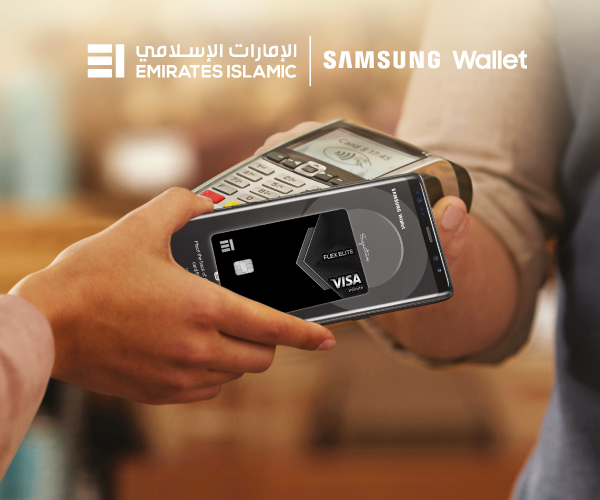
ادفع بذكاء مع Samsung Wallet

ادفع بسرعة وأمان باستخدام بطاقة الائتمان أو الخصم أو البطاقة مسبقة الدفع من الإمارات الإسلامي عبر Samsung Wallet.

Info Banner  Social Impact

كيفية إعداد Samsung Wallet

قم بإعداد Samsung Wallet خلال دقائق لبدء إجراء مدفوعات لاتلامسية آمنة باستخدام بطاقة الإمارات الإسلامي.

counter_1

شغّل Samsung Wallet على هاتفك لتنزيل التطبيق الكامل وتثبيته، لأنه لا يأتي مثبتًا مسبقًا.

counter_2

سجّل الدخول باستخدام حساب Samsung الخاص بك، أو أنشئ حسابًا جديدًا داخل Samsung Wallet، ثم اضغط على Start، ووافق على الشروط، ثم اضغط Next.

counter_3

قم بإعداد طريقة التحقق في Samsung Wallet باستخدام بصمة الإصبع أو بصمة العين أو التعريف الشخصي (PIN). وإذا اخترت المصادقة البيومترية، فستحتاج أيضًا إلى PIN احتياطي.

counter_4

أنشئ رقم PIN مكوّنًا من 4 أرقام لـ Samsung Wallet.

counter_5

أضِف بطاقة الإمارات الإسلامي وابدأ باستخدام Samsung Wallet.

كيفية إضافة بطاقتك

أضِف بطاقة الائتمان أو الخصم أو البطاقة مسبقة الدفع من الإمارات الإسلامي إلى Samsung Wallet بخطوات بسيطة وابدأ بإجراء مدفوعات لاتلامسية آمنة.

counter_1

الخطوة 1: إضافة بيانات البطاقة
اضغط على "Add Credit or Debit Card".امسح بطاقتك ضوئيًا أو أدخل البيانات يدويًا، ثم اتبع التعليمات الظاهرة على الشاشة.

counter_2

الخطوة 2: التحقق من البطاقة
أكمل عملية التحقق بإدخال رمز التحقق (OTP) المرسل إليك عبر الرسائل النصية أو البريد الإلكتروني.

وهذا كل شيء — أصبحت بطاقتك جاهزة للاستخدام مع Samsung Wallet.

كيفية الدفع باستخدام Samsung Wallet

بعد إضافة بطاقة الائتمان أو الخصم أو البطاقة مسبقة الدفع من الإمارات الإسلامي، يمكنك الدفع بثلاث خطوات سهلة:

card

اسحب للأعلى

افتح Samsung Wallet واختر بطاقتك.

اطلع على المزيد
card

التوثيق

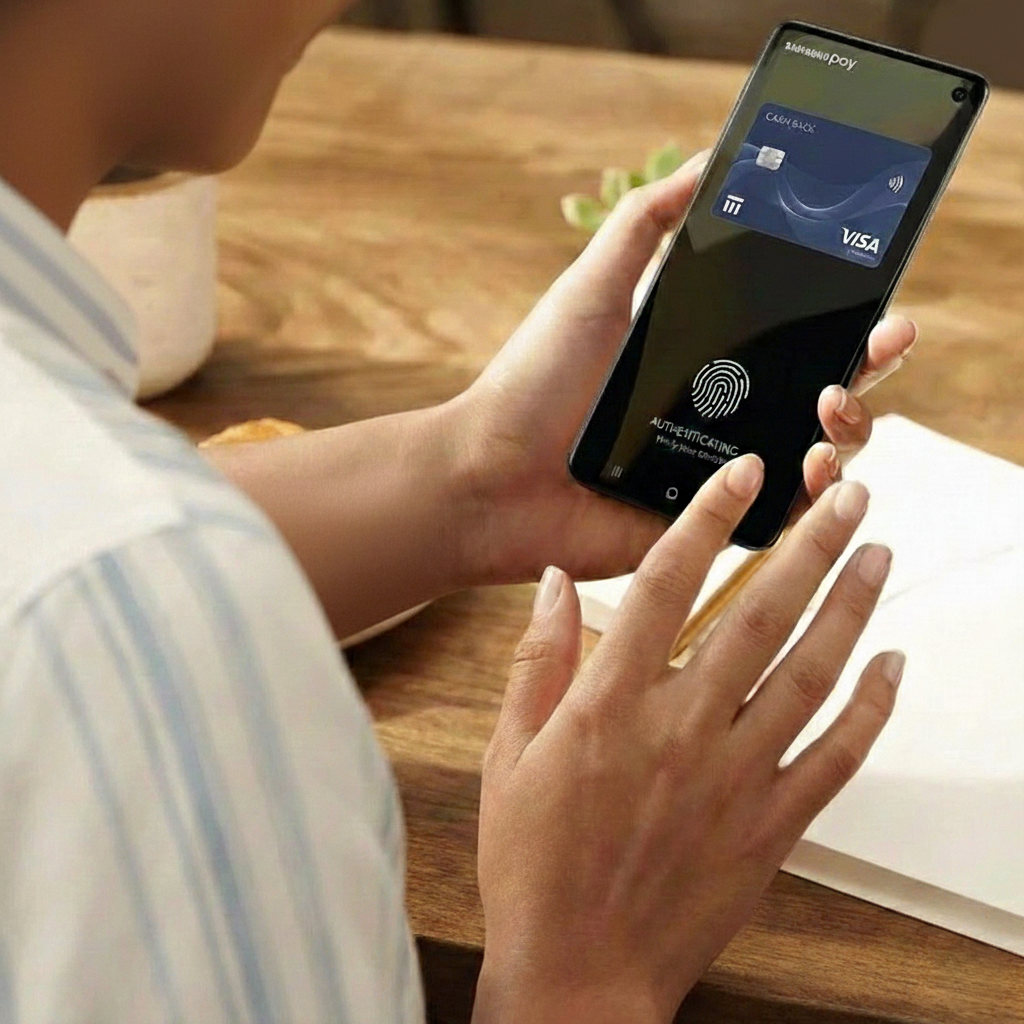
أكد عملية الدفع باستخدام بصمة الإصبع أو بصمة العين أو رقم التعريف الشخصي (PIN).

اطلع على المزيد
card

اضغط

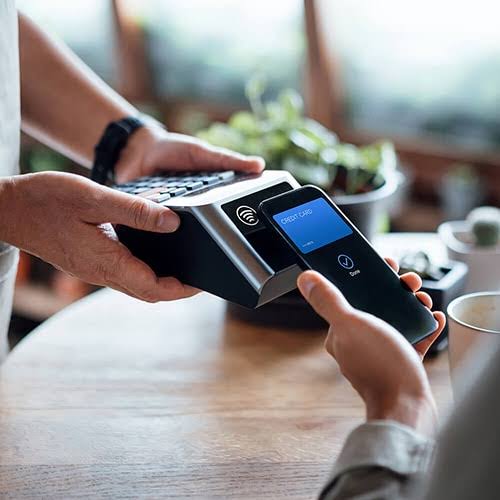
ضع هاتفك بالقرب من جهاز الدفع.

اطلع على المزيد

أسئلة مكررة

Samsung Wallet هى وسيلة مريحة وبسيطة للدفع عبر الهاتف الجوال لدى مجموعة مختارة من هواتف سامسونج جلكسي، يمكن استخدامه في أي متجر تجزئة يمكن تمرير أو سحب بطاقتك.

يعمل Samsung Wallet  مع الأجهزة التالية: Galaxy S8, S8+, Galaxy S7, S7 Edge, Galaxy S6 Edge+, Galaxy Note5 ,Galaxy A3 (2017), Galaxy A5 (2016/2017), Galaxy A7 (2016/2017), Samsung Gear S3 and Galaxy Note 8. للحصول على أحدث قائمة للأجهزة يرجى زيارة samsung.com

جميع بطاقات Visa و MasterCard الائتمانية وبطاقات الخصم Visa والبطاقات المدفوعة مسبقًا الصادرة عن الإمارات الإسلامي مؤهلة للاستخدام على Samsung Wallet.

يمكن إضافة حتى 10 بطاقات فريدة إلى الجهاز. كما يمكن إضافة بطاقات الولاء إلى المحفظة ليصل عدد البطاقات إلى 30 بطاقة كحد أقصى.

قم بتشغيل تطبيق Samsung Wallet على جهاز سامسونج الخاص بك وأضف بطاقة Visa أو MasterCard الائتمانية من الإمارات الإسلامي أو بطاقة الخصم Visa أو البطاقة المسبقة الدفع عن طريق المسح الضوئي أو عن طريق إدخال التفاصيل يدويًا والمصادقة باستخدام بصمة الإصبع أو رقم التعريف الشخصي المكون من 4 أرقام. ابدأ بإجراء عمليات الدفع بدون ملامسة عبر أجهزة سامسونج.

لأسباب أمنية يجب إدخال رمز سرّي مرة واحدة للتأكد من هويتك، وهذا الرمز هو عبارة عن مجموعة من الحروف والأرقام والتي سيتم إرسالها عبر رسالة نصية أو عبر البريد الإلكتروني. في حال تنبيهك عليك اختيار كيف يتم استقبالك للرمز.

تُقبل خدمة Samsung Wallet افتراضياً في كل مكان يمكن فيه مسح بطاقتك. فهي تعمل عبر أجهزة المحاسبة التي تستخدم تقنيتي MST وNFC

لا، لن يتم احتساب أي تكاليف إضافية عند استخدام خدمة Samsung Wallet.

قد لا يظهر شكل رسم البطاقة مشابهاً للبطاقة الأصلية وذلك اعتماداً على الشبكة. إلا أن الأرقام الأربع الأخيرة التي تظهر على رسم البطاقة ستتطابق دائماً مع الأرقام الأربع الموجودة على البطاقة الأصلية.

في حال فقدان أو سرقة جهاز سامسونج الخاص بك عليك التوجه إلى موقع سامسونج واستخدام خدمة العثور على جهازي Find My Mobile. وسيتم العثور على جهازك حتى وإن كان الجهاز غير متصل بشبكة محمول أو وأي فاي. أو بإمكانك الاتصال بِنَا على الرقم 600 599 995 لإيقاف أو حذف بطاقتك من خدمة Samsung Wallet.

في حال فقدان بطاقتك الأصلية وحصلت على بطاقة جديدة فيتوجب عليك إزالة بطاقتك القديمة من نظام Samsung Wallet وتسجيل بطاقتك الجديدة.

إذا رغبت بإعادة المشتريات التي تمّ شراؤها مع Samsung Wallet فيتوجب عليك إحضار بطاقة الإمارات الإسلامي الأصلية إضافة جهاز سامسونج الذي تم الشراء بهما، ومن ثم الطلب من البائع إعادة المبلغ المدفوع إلى بطاقتك. يمكن الامساك بالجهاز بالقرب من جهاز الدفع ومن ثم تصريح العملية عبر هوية البصمة أو الرمز السري.

إذا حان تجديد البطاقة الائتمانية التي تم تسجيلها في خدمة Samsung Wallet ، فسيتم تسجيل البطاقة الجديدة بشكل تلقائي مع خدمة Samsung Wallet عند تفعيل هذه البطاقة الجديدة.

أما في حال بطاقة الخصم فيتوجّب عليك إعادة إدخال تفاصيلها في خدمة Samsung Wallet.

عند إجراء إعادة ضبط سيتم حذف جميع بيانات خدمة Samsung Wallet، وسيتوجّب عليك إضافة بيانات البطاقات إلى الخدمة.

إذا قمت بتبديل جهازك عليك إضافة البطاقات إلى المحفظة مرّة أخرى.
عليك التأكد من إزالة بطاقاتك من جهازك قبل بيعه أو استبداله أو التخلص منه بأي طريقة. كما عليك إزالة البطاقات إذا كنت ستشارك جهازك مع أي شخص آخر، مثل إذا كنت ستقوم بترك جهازك للتصليح.

يمكن إرسال تعليقاتك إلى سامسونج عبر الاتصال بالرقم 800spay أو 8007729 أو التحدث مع فريق الدعم عبر البريد الإلكتروني أو الدردشة: samsung support

كيف كانت تجربتك؟

يسعدنا معرفة رأيك؟

1 – غير راضٍ 10 – راضٍ للغاية

شكرًا على ملاحظاتك!